
MADrigal's Simulators · Otros
Game & Watch
Un paquete de simuladores para PC de las portátiles LCD de Nintendo y de otras marcas, con Game A, Game B y el sonido agudo de las maquinitas.
¿Sin ordenador a mano? Juega ya a uno de los 234 clásicos online
— sin nota todavía
EL ARCHIVO CLABA
Dentro del juego.
Su historia, sus ideas y las razones para volver.
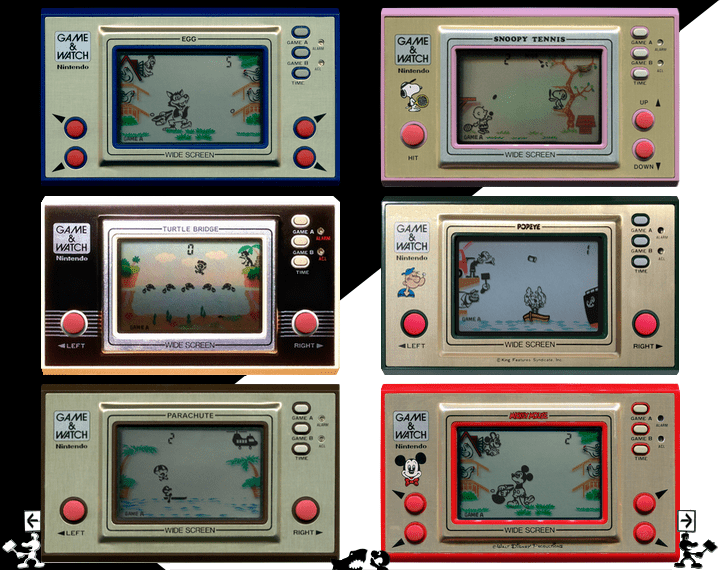
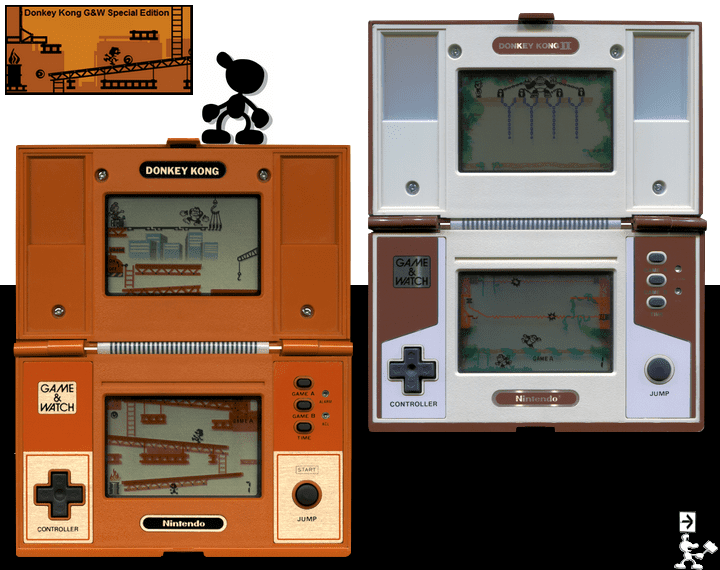
Una pantalla de cristal líquido con unas pocas figuras fijas que se encienden y se apagan, dos botones y un pitido agudo. Con eso, a principios de los ochenta, Nintendo convirtió una calculadora en un juguete de bolsillo. Las Game & Watch (las «maquinitas» de tantos recreos en España) tenían un único juego y, además, daban la hora. Esta ficha no es una de esas máquinas, sino un paquete de simuladores para PC que recrean esa forma de jugar en el ordenador.
De una calculadora a 43 millones de máquinas
La idea fue de Gunpei Yokoi, que según se cuenta se fijó en un oficinista aburrido que trasteaba con su calculadora en el tren bala y pensó en un pasatiempo del mismo tamaño. Con la colaboración de Sharp, que fabricaba pantallas y chips baratos para calculadoras, salió Ball, el primer modelo, que llegó a las tiendas japonesas el 28 de abril de 1980 por 5.800 yenes. Yokoi esperaba vender unas 100.000 unidades; según Wikipedia, la serie acabó en 43,4 millones. En 1982 llegó la gama Multi Screen, con dos pantallas, y su Donkey Kong obligó a inventar la cruceta de cuatro direcciones que después heredarían todas las consolas de la casa. Si quieres ver cómo siguió esa historia, pasa por Donkey Kong o por Super Mario Bros..
Qué es este paquete
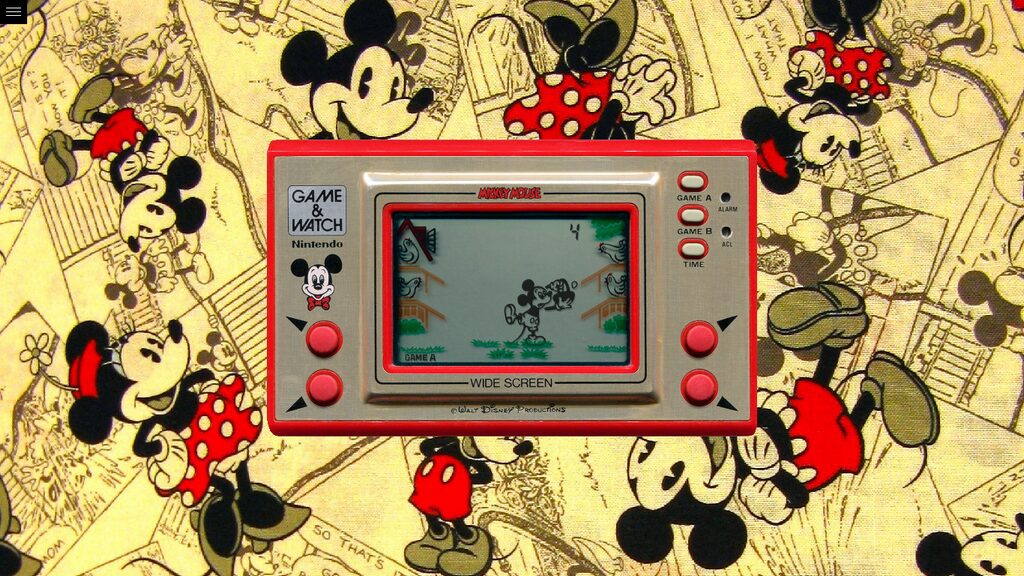
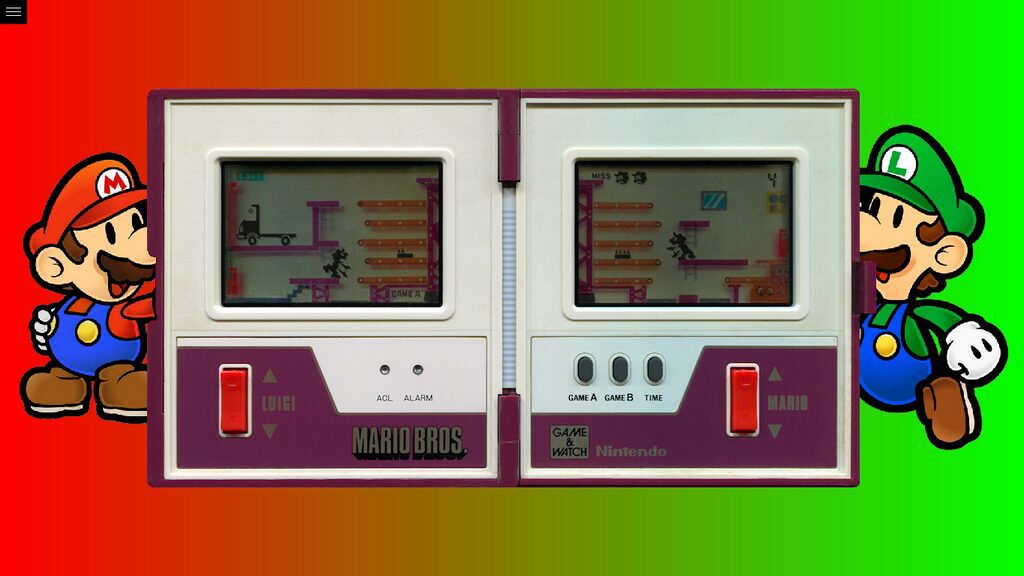
Los simuladores de MADrigal no son emuladores de los chips originales, sino programas independientes escritos para imitar el funcionamiento de cada juego, con gráficos y sonido en archivos aparte («skins») que se pueden cambiar. Según su web, no incluyen las ROM originales y ya suman más de sesenta títulos: no solo de Nintendo (Donkey Kong, Mario Bros., Egg, Mickey Mouse, Turtle Bridge), también de Mattel, VTech, Tomytronic y de la soviética Elektronika. La ficha cita además a Eugene Troitskiy, autor de una colección de juegos portátiles soviéticos de Elektronika que circula por las webs de software antiguo. No hemos abierto el paquete para inventariar qué títulos incluye exactamente, así que no prometemos una lista.
Cómo se juega
Como en las máquinas, la pantalla muestra figuras fijas que aparecen o desaparecen según tus movimientos, y la gracia está en el ritmo: esquivar, atrapar o llegar antes de que el reloj de juego te alcance. La mayoría de modelos ofrecen una modalidad Game A y otra Game B, normalmente más rápida o más difícil. En un PC se manejan con el teclado, y cada simulador puede asignar las teclas a su manera.
La edición que ofrecemos
En Descargas hay un único repack para Windows XP y posteriores, comprimido en RAR. Según describe su autor, cada simulador es un programa autónomo, así que lo normal es descomprimir y ejecutar; nuestro tutorial sobre clásicos de Windows XP en Windows 10 y 11 cubre lo que pueda dar guerra en un sistema actual y el de desportabilizar juegos lo que cambia en otros sistemas. En Guías encontrarás el primer arranque y cómo elegir entre estos simuladores y un emulador, y en Trucos algunos consejos de juego. Y si quieres ver a dónde llevó Nintendo esas ideas diez años después, Link’s Awakening es un buen ejemplo en Game Boy.
CADA PÍXEL CUENTA
El juego en imágenes.
Explora las capturas y abre cada detalle a tamaño completo.
PREPARA TU PRÓXIMA PARTIDA
Elige tu descarga.
Formato, compatibilidad y servidor. Todo a la vista.
Al pulsar se abre la zona de carga de CLABA y, en unos segundos, tu descarga. Si un enlace falla, avísanos por Contacto o en el foro.
EL LADO SECRETO DEL JUEGO
Trucos y secretos.
Una pista a tiempo. Un código que lo cambia todo.
Consejo · Aquí no hay códigos
Los simuladores reproducen máquinas que nunca tuvieron trucos, y no hemos encontrado ningún código documentado para este paquete. Lo que sí hay son consejos para jugar mejor y para saber qué teclas usa cada juego.
Consejo · Game A y Game B
La mayoría de modelos traen dos modalidades. La B suele ser más rápida o más difícil, aunque hay excepciones, como Squish o Flagman, o las versiones para dos jugadores. Empieza por la A para aprender el ritmo y pasa a la B cuando la domines.
Consejo · Cómo saber las teclas
Cada simulador asigna las teclas a su manera. La web de MADrigal remite a sus páginas de información y preguntas frecuentes y a un tutorial para saber cómo manejarlos; mira ahí si no te responde una tecla.
Consejo · Cambia la apariencia
Gráficos y sonidos de los simuladores de MADrigal viven en «skins» independientes, así que se pueden sustituir. Si la imagen te parece pequeña o los colores no te convencen, busca otra apariencia compatible con ese juego.
Consejo · Alternativa con RetroArch
Si prefieres un frontend, el núcleo gw de libretro ejecuta simuladores de MADrigal convertidos. Con el juego cargado y nada seleccionado, al pulsar Start se muestra qué hace cada botón. Los juegos LCD que ese núcleo no admite hay que cargarlos con MAME.
Consejo · El reloj también cuenta
Las máquinas originales eran también relojes con alarma (desde 1981). Si el simulador conserva esa función, úsala: así se ve la pantalla en reposo y se aprecia que cada juego era, ante todo, un reloj de pulsera con trampa.
No hay coincidencias. Prueba con otro efecto o código.
EL SIGUIENTE PASO, MÁS CLARO
Guías para avanzar.
Desde la primera instalación hasta esa misión que se resiste.
Empieza aquí · primer arranque
- Descarga el repack desde Descargas y descomprímelo con 7-Zip en una ruta corta, por ejemplo
C:\Juegos\GameWatch. - Abre la carpeta y busca los ejecutables de los simuladores: según su autor, cada uno es un programa independiente.
- Ejecuta uno. Si Windows lo bloquea o no se ve bien, prueba el modo de compatibilidad con Windows XP o 98.
- No hay instalación ni claves; para llevarte los simuladores, basta copiar la carpeta.
El tutorial sobre clásicos de Windows XP en Windows 10 y 11 explica los ajustes generales.
Controles
Los controles cambian de un simulador a otro: como en las máquinas, bastan pocos botones (mover al personaje y elegir Game A o Game B), pero no hemos podido contrastar un esquema de teclas único para todo el paquete. La web de MADrigal remite a su sección de preguntas frecuentes y a un tutorial para cada caso.
Primeros pasos · cómo mejorar
- Empieza en Game A: es la modalidad más tranquila de casi todos los modelos.
- Fíjate en el patrón: aparecen figuras siempre en las mismas posiciones, y se trata de anticiparse, no de reaccionar.
- Pasa a Game B cuando superes con soltura tus marcas.
- Prueba juegos de varias marcas: aunque se parecen, cada una tiene su propio ritmo.
Particularidades técnicas
Los simuladores de MADrigal están escritos en Borland Delphi, con gráficos y sonidos en archivos externos, y no incluyen las ROM de las máquinas, según la web del autor. No son emuladores de los chips, y por eso hay juegos que se comportan de forma distinta al original. Los de MAME reproducen los chips y requieren aparte las ROM y los diseños de la carcasa; el núcleo gw de libretro acepta archivos .mgw y no admite estados de guardado ni trucos. En RetroBat, la carpeta es gameandwatch, sin BIOS.
Fuentes
- MADrigal Simulators: qué son los simuladores, cuántos hay, Delphi, skins, licencia y fecha del código fuente.
- Vetusware · Eugene Troitskiy: su colección Elektronika Soviet Handheld Collection 1.0.
- Documentación de libretro · Game & Watch: origen MADrigal, formato .mgw, controles y límites.
- RetroBat Wiki · Game & Watch: núcleo gw frente a MAME.
- Vice · How Gunpei Yokoi Reinvented Nintendo: origen en el tren bala, Sharp y la cruceta.
- Wikipedia · Game & Watch: solo como orientación (fechas, ventas, series).
EL ARCHIVO DE SOFTWARE
Software de su época
Explorar el software clásico

¿Algo falla?
Danos una pista.
Un enlace caído, un dato que corregir o un juego que no arranca. Tu aviso ayuda a mantener esta ficha a punto.
ContactarAvisar sobre este juego Comentarlo en el foroSALA RECREATIVA CLABA
234 clásicos
sin instalar nada.
¿Sin ganas de instalar? Estos se juegan directamente en el navegador.
Entrar en la salaLA APP DE CLABA1.0 RC 1
Llévate el archivo
en el bolsillo.
Fichas, partidas online y tu estantería en Android. Gratis y sin registro.
SECRETOS DEL ARCHIVO
¿Sabías que…?
Una calculadora con juego. Gunpei Yokoi pensó en las Game & Watch al ver a un oficinista distraerse con su calculadora en un tren bala, según recoge Vice; Sharp aportó las pantallas LCD y los chips pensados para calculadoras.
De 100.000 a 43,4 millones. Yokoi esperaba vender unas 100.000 unidades del primer modelo, Ball (28 de abril de 1980, 5.800 yenes). Wikipedia cifra las ventas de toda la serie en 43,4 millones de unidades.
El origen de la cruceta. Para adaptar Donkey Kong a la gama Multi Screen (1982) hacía falta algo mejor que una palanca, y de ahí salió la cruceta de cuatro direcciones, que en 2008 recibió un premio Emmy de tecnología.
Código abierto desde 2024. El 10 de diciembre de 2024 MADrigal publicó el código fuente de decenas de simuladores, escrito en Delphi, bajo una licencia Creative Commons de uso no comercial.
Un clon soviético. Wikipedia recuerda que la IM-02 de Elektronika fue una copia soviética de estas máquinas, lo que explica que en los catálogos de simuladores aparezcan juegos de aquella marca de 1989.





EL JUEGO TERMINA. LA CONVERSACIÓN NO.
La otra mitad
de la historia.
Ese truco que nadie conocía. La partida que aún recuerdas.
Tu turno. Deja tu huella.Una pregunta que puede ayudar al siguiente.
TO PLAYER
La conversación 0
Aún queda un asiento libre.
El primer recuerdo puede ser el tuyo.