
ARCHIVO DE SOFTWARE / 2000
Audacity
Música y AudioEl editor de sonido libre nacido en la Universidad Carnegie Mellon que llevó la grabación multipista, los efectos y la limpieza de ruido a cualquier PC sin pagar un euro.
Una ventana a la historia de nuestros ordenadores.
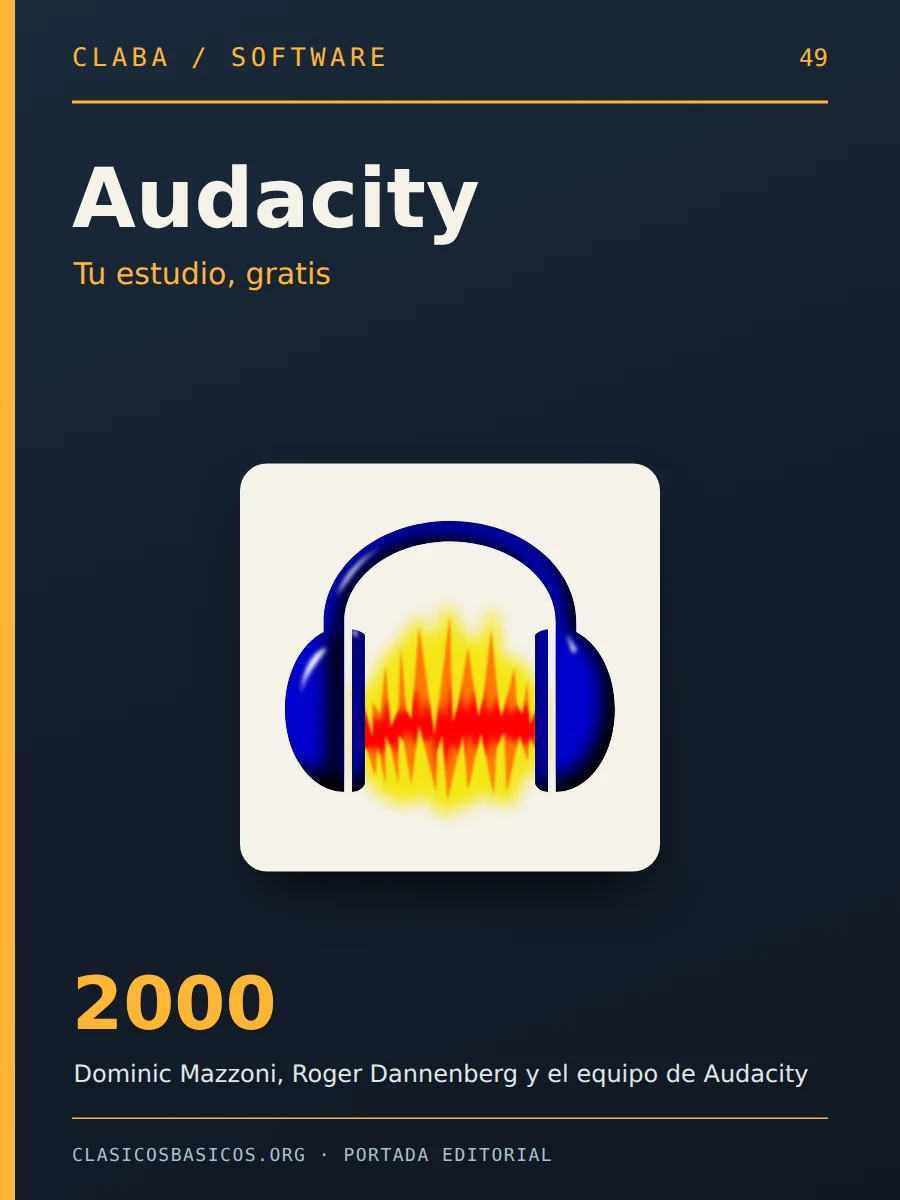
— sin nota todavía
- Plataforma
- Windows
- Año
- 2000
- Categoría
- Música y Audio
- Desarrolladora
- Equipo de Audacity
- Idioma
- Multilingüe
Dentro de Audacity
Había que verlo para creerlo: un editor de sonido gratuito, sin publicidad ni periodo de prueba, que abría una canción, la convertía en una onda azul y dejaba cortarla, mezclarla con otras pistas y limpiarla de ruido. Audacity llegó cuando editar audio en casa significaba recurrir a programas de pago o a demos con funciones capadas, y se convirtió en la herramienta con la que miles de aficionados pasaron sus vinilos y casetes al ordenador, montaron sus primeras maquetas y, años después, grabaron sus primeros podcasts. Su rama 1.2, con aquellos botones redondos de reproducción y grabación, fue durante ocho años la versión estable que todo el mundo instalaba.
Un proyecto universitario que se hizo mayor
Audacity nació en otoño de 1999 en la Universidad Carnegie Mellon, en Pittsburgh, de la mano de Dominic Mazzoni y del profesor Roger Dannenberg. Al principio se llamaba CMU Visual Audio. El 28 de mayo de 2000 se publicó al público como Audacity 0.8, una versión de prueba que ya se distribuía a través de SourceForge como software libre bajo la licencia GPL. Mazzoni acabó dejando la universidad para dedicarse al programa, mientras Dannenberg siguió en Carnegie Mellon desarrollando Nyquist, el lenguaje de programación que Audacity usa para algunos de sus efectos.
La versión 1.0 llegó el 11 de junio de 2002, el mismo día que la 1.1, la rama de desarrollo que preparó el gran salto: nuevo formato de proyecto en XML, muestras de 24 y 32 bits, importación y exportación completas de Ogg Vorbis, una barra de mezclador y control de volumen y panorama en cada pista. El 3 de marzo de 2004 apareció Audacity 1.2, y con ella el programa encontró su forma clásica. Era multiplataforma de verdad: el mismo editor funcionaba en Windows, Mac OS X y Linux gracias a bibliotecas como wxWidgets y PortAudio. Ese mismo verano, SourceForge lo eligió proyecto del mes de julio de 2004.
Qué lo hacía especial
- Edición multipista: varias pistas en paralelo, cada una con su botón de silencio y solo, su control de ganancia y su panorama, para mezclar voces, música y efectos en un mismo proyecto.
- Herramientas a mano: la de selección, la de envolvente para dibujar subidas y bajadas de volumen, la de dibujo para retocar muestra a muestra, el zoom y el desplazamiento en el tiempo, además del modo multiherramienta de la versión 1.2.
- Efectos de verdad: amplificar, normalizar, compresor, ecualización, eliminación de ruido, eco, repetición para crear bucles y los efectos de cambio de tono, de tempo y de velocidad basados en la biblioteca SoundTouch; casi todos con botón de vista previa.
- Abierto a complementos: admitía efectos escritos en Nyquist, complementos LADSPA (también en Windows desde la 1.2) y complementos VST mediante un adaptador.
- Grabación cómoda: grabación desde micrófono o línea con medidores de nivel de entrada y salida (desde la 1.2.2), con un clic en el medidor para vigilar la señal sin grabar.
- Formatos: WAV, AIFF, Ogg Vorbis y otros formatos sin comprimir; importaba MP3 y los exportaba con el codificador LAME, que había que descargar aparte, y desde la 1.2.2 podía exportar varias pistas o fragmentos marcados de una sola vez.
Versiones que marcaron época
- 0.8 (28 de mayo de 2000): la primera versión pública, todavía de prueba.
- 1.0 (11 de junio de 2002): primera versión estable; la 1.1, publicada el mismo día, abrió la rama de desarrollo.
- 1.2.0 (3 de marzo de 2004): zoom vertical, atajos de teclado editables, vista previa en los efectos, compresor y cambio de tono y tempo sin alterar el otro parámetro.
- 1.2.2: medidores de nivel para reproducción y grabación, exportación múltiple e impresión básica.
- 1.2.3 (19 de noviembre de 2004): nueva versión de SoundTouch, Nyquist más flexible y traducciones nuevas o actualizadas, entre ellas la española.
- 1.2.6 (noviembre de 2006): la última de la rama estable 1.2, para Windows 98, ME, 2000, XP y Vista. Es la que se ofrece aquí.
- 1.3.0 (28 de noviembre de 2005): primera beta de la rama 1.3, con varios clips por pista y barra de selección; esa serie, siempre en beta, desembocó en Audacity 2.0 el 13 de marzo de 2012.
Una huella que sigue sonando
Pocas aplicaciones libres han llegado tan lejos. Audacity ganó los premios Community Choice de SourceForge de 2007 y 2009 en la categoría de multimedia, y entre SourceForge y Google Code se descargó más de 200 millones de veces. Desde 2021 forma parte de Muse Group, la empresa de MuseScore, y en septiembre de 2026 estrenó su versión 4.0, ya construida sobre Qt. Sigue siendo gratuito y de código abierto.
Para el usuario de habla hispana fue también uno de los primeros editores serios disponibles en su idioma: desde la versión 1.1 el programa podía traducirse y, desde la 1.1.1, preguntaba el idioma al arrancar por primera vez, y la traducción al español figura entre las actualizadas en las notas oficiales de la 1.2.3. El foro de Audacity llegó a ofrecer ayuda en castellano. Volver hoy a la 1.2.6 es recuperar la versión más sencilla y directa del programa: una ventana, unas cuantas barras de herramientas y la onda esperando a que la cortes.


Así se veía.
Capturas completas del programa. Pulsa para ampliar y pasar de una a otra.
De vuelta al escritorio.
01Instalar Audacity 1.2.6 en Windows y hacer tu primera edición+
Entorno de referencia: Windows 10 u 11 con el instalador original de Audacity 1.2.6 para Windows (2,1 MB). Si en tu equipo da problemas, sirve una máquina virtual de VirtualBox con Windows XP.
Antes de empezar
Descarga el fichero audacity-win-1.2.6.exe. Es el instalador oficial de la época, sin nada más dentro, y el programa es libre y gratuito, así que no necesita clave. La web de Audacity lo recomendaba para Windows 98, ME, 2000, XP y Vista, y avisaba de que Windows 95 y NT no estaban soportados. Si ya tienes instalado un Audacity moderno, instala esta versión en otra carpeta (por ejemplo C:\Audacity126) para no mezclarlas. Ten a mano unos auriculares o altavoces y, si quieres grabar, un micrófono.
Paso a paso
- Haz doble clic en
audacity-win-1.2.6.exe. Windows puede avisarte de que el programa procede de un editor desconocido: acepta para continuar. - Sigue el asistente de instalación: acepta la licencia GPL si te la muestra y, en la pantalla de la carpeta de destino, escribe la carpeta propia que has elegido.
- Deja que cree el acceso directo y termina el asistente marcando la casilla para iniciar Audacity.
- La primera vez que arranca, Audacity pregunta el idioma de la interfaz: elige español en la lista y acepta.
- Abre un fichero de sonido desde el menú Archivo (o arrástralo a la ventana). Verás la onda en una pista; pulsa la barra espaciadora o el botón verde para reproducirlo y vuelve a pulsar
Espaciopara pararlo. - Selecciona un fragmento arrastrando el ratón sobre la onda y prueba un efecto del menú Efecto, por ejemplo Amplificar o Cambiar tempo; usa el botón de vista previa antes de aplicarlo y
Ctrl+Zpara deshacer. - Para guardar el resultado como sonido, usa en el menú Archivo la opción de exportar como WAV. Guardar el proyecto crea un fichero
.aupy una carpeta de datos que deben viajar juntos.
Comprueba que funciona
En el menú Ayuda, la ventana Acerca de debe indicar la versión 1.2.6. Si al reproducir avanza el cursor rojo y oyes el sonido, la salida de audio está bien configurada. Para comprobar la grabación, pulsa el botón rojo, habla al micrófono y mira cómo se mueven los medidores de nivel y aparece la nueva pista.
Si algo falla
Si no suena o no graba, abre las preferencias (en la versión 1.2.6 están en el menú Editar) y elige en la sección de audio el dispositivo de reproducción y de grabación correctos. En Windows 10 y 11, revisa en Configuración, Privacidad, que las aplicaciones de escritorio tengan permiso para usar el micrófono. Si intentas exportar a MP3, Audacity te pedirá la biblioteca del codificador LAME (lame_enc.dll), que nunca venía incluida: exporta a WAV u Ogg Vorbis o consigue esa biblioteca aparte. Si el programa no arranca o se cierra al abrir sonido en tu Windows actual, instálalo en una máquina virtual con Windows XP, donde funciona tal y como se diseñó.
Para seguir aprendiendo
 Cómo jugar a tus clásicos de Windows XP en Windows 10 y 11↗
Descargas y recursos
Fuentes y documentación7
¿Lo utilizabas?
Comparte tu experiencia con Audacity o resuelve una duda con la comunidad.
Conversar en el foro ↗en mi ordenador.

EL JUEGO TERMINA. LA CONVERSACIÓN NO.
La otra mitad
de la historia.
Ese truco que nadie conocía. La partida que aún recuerdas.
Tu turno. Deja tu huella.Una pregunta que puede ayudar al siguiente.
TO PLAYER
La conversación 0
Aún queda un asiento libre.
El primer recuerdo puede ser el tuyo.